Zwei Laptops mit Full-HD-Auflösung zeigen Text nicht mit derselben Schärfe an. Auf einem 13,3-Zoll-Monitor verteilen sich die 1.920 x 1.080 Pixel auf eine kurze Diagonale und ergeben 166 Pixel pro Zoll. Auf einem 17,3-Zoll-Monitor verteilen sich dieselben 1.920 x 1.080 Pixel auf eine größere Fläche und ergeben nur noch 127 Pixel pro Zoll. Die Auflösung ist identisch, die Bildschärfe jedoch nicht.
Entscheidend für die Lesbarkeit ist das Verhältnis zwischen Bildschirmdiagonale und Pixelanzahl, nicht die Diagonale allein oder die Auflösung allein. Eine Vergrößerung des Monitors ohne Erhöhung der Auflösung führt nicht zu einem besseren Bild, sondern lediglich zu einem größeren Bild. Dieser Artikel liefert die zahlenmäßigen Anhaltspunkte für eine Entscheidung und geht anschließend auf die weiteren Kriterien eines mobilen Monitors in der Reihenfolge ihrer Bedeutung ein: Größe, Auflösung, Paneltyp, Anschlüsse, Reaktionszeit und Ergonomie.
Monitorgröße: Finden Sie den goldenen Mittelweg
Das erste zu berücksichtigende Kriterium ist die Größe des Monitors. Laptop-Displays sind in der Regel in Größen zwischen 11 und 17 Zoll erhältlich. Für den mobilen Einsatz und Büroarbeiten reicht eine Diagonale von 13 bis 14 Zoll aus. Für Grafikbearbeitung, Videobearbeitung, Gaming oder das Ansehen von Filmen bietet eine Diagonale von 15 bis 17 Zoll mehr Arbeitsfläche.
Ein Zoll entspricht genau 2,54 Zentimetern. Die vom Hersteller angegebene Diagonale bezieht sich auf die des Displays, gemessen von Ecke zu Ecke, und nicht auf die des Gehäuses: Ein Laptop mit einem 15,6-Zoll-Display ist immer breiter und höher als das darin eingebaute Display.
Angegebene Diagonale: 11 Zoll
Diagonale des Displays in Zentimetern: 27,9 cm
Angegebene Diagonale: 13 Zoll
Diagonale des Displays in Zentimetern: 33,0 cm
Angegebene Diagonale: 13,3 Zoll
Diagonale des Displays in Zentimetern: 33,8 cm
Angegebene Diagonale: 14 Zoll
Diagonale des Displays in Zentimetern: 35,6 cm
Angegebene Diagonale: 15 Zoll
Diagonale des Displays in Zentimetern: 38,1 cm
Angegebene Diagonale: 15,6 Zoll
Diagonale des Displays in Zentimetern: 39,6 cm
Angegebene Diagonale: 16 Zoll
Diagonale des Displays in Zentimetern: 40,6 cm
Angegebene Diagonale: 17 Zoll
Diagonale des Displays in Zentimetern: 43,2 cm
Angegebene Diagonale: 17,3 Zoll
Diagonale des Displays in Zentimetern: 43,9 cm
Diese Werte sind direkte Umrechnungen, die durch Multiplikation der Diagonale in Zoll mit 2,54 ermittelt wurden. Ab 20 Zoll verlässt man den Bereich der Laptop-Displays und betritt den der Desktop-Monitore, bei denen sich die Frage nach der passenden Größe anders stellt. Siehe hierzu unseren Artikel darüber, welche Monitorgröße ab 20 Zoll sinnvoll ist.
Was Full HD, WUXGA, QHD, WQXGA und 4K bedeuten
Die Abkürzungen für die Auflösung geben lediglich die Anzahl der Pixel in der Breite und Höhe an, mehr nicht. Sie sagen weder etwas über die Monitorgröße noch über die Qualität des Displays aus. Hier sind die Auflösungen, die man bei Laptop-Displays und den dazugehörigen externen Monitoren findet.
Abkürzung: HD
Pixelauflösung: 1.366 x 768
Seitenverhältnis: 16:9
Abkürzung: Full HD, auch als 1080p bezeichnet
Pixelauflösung: 1.920 x 1.080
Seitenverhältnis: 16:9
Abkürzung: WUXGA
Pixelauflösung: 1.920 x 1.200
Seitenverhältnis: 16:10
Abkürzung: QHD, auch als WQHD oder 1440p bezeichnet
Pixelauflösung: 2.560 x 1.440
Seitenverhältnis: 16:9
Abkürzung: WQXGA
Pixelauflösung: 2.560 x 1.600
Seitenverhältnis: 16:10
Abkürzung: 3,2K
Pixelauflösung: 3.200 x 2.000
Seitenverhältnis: 16:10
Abkürzung: 4K UHD
Pixelauflösung: 3.840 x 2.160
Seitenverhältnis: 16:9
Es lassen sich zwei Gruppen unterscheiden. Die Auflösungen im Format 16:9 füllen einen Breitbildmonitor aus, der für Videos geeignet ist. Die Auflösungen im Format 16:10, erkennbar am Anfangsbuchstaben „W“ in den Bezeichnungen WUXGA und WQXGA, bieten mehr Höhe: 120 zusätzliche Pixelzeilen zwischen Full HD und WUXGA, 160 zwischen QHD und WQXGA. In einem Dokument, einer Tabellenkalkulation oder im Programmcode macht sich diese zusätzliche Höhe sofort bemerkbar, da dadurch mehr Textzeilen ohne Scrollen angezeigt werden können.
Die Bezeichnung 1080p steht für dieselbe Auflösung wie Full HD. Das „p“ bedeutet, dass es sich um ein progressives Bild handelt, bei dem bei jeder Bildwiederholfrequenz alle Zeilen angezeigt werden. Die mittlerweile seltene Bezeichnung 1080i steht für eine Zeilensprungdarstellung, bei der jedes zweite Bild nur die Hälfte der Zeilen enthält.
Auflösung: ein Schlüsselelement für ein scharfes Bild
Die Auflösung allein reicht nicht aus, um die Schärfe zu beurteilen. Entscheidend ist die Pixeldichte, also die Anzahl der Pixel pro Zoll der Diagonale. Sie berechnet sich, indem man die Diagonale in Pixeln durch die Diagonale in Zoll teilt. Die Diagonale in Pixeln entspricht der Quadratwurzel aus der Summe der Quadrate von Breite und Höhe.
Bei gleicher Auflösung ist die Bildschärfe nicht immer gleich
Diagonale: 13,3 Zoll
Auflösung: 1.920 x 1.080, Full HD
Pixeldichte: 166 Pixel pro Zoll
Diagonale: 13,3 Zoll
Auflösung: 1.920 x 1.200, WUXGA
Pixeldichte: 170 Pixel pro Zoll
Diagonale: 14 Zoll
Auflösung: 1.920 x 1.080, Full HD
Pixeldichte: 157 ppi
Diagonale: 15,6 Zoll
Auflösung: 1.920 x 1.080, Full HD
Pixeldichte: 141 ppi
Diagonale: 15,6 Zoll
Auflösung: 3.840 x 2.160, 4K UHD
Pixeldichte: 282 ppi
Diagonale: 16 Zoll
Auflösung: 2.560 x 1.600, WQXGA
Pixeldichte: 189 ppi
Diagonale: 17,3 Zoll
Auflösung: 1.920 x 1.080, Full HD
Pixeldichte: 127 ppi
Diagonale: 17,3 Zoll
Auflösung: 2.560 x 1.440, QHD
Pixeldichte: 170 ppi
Das lässt sich in einem Satz zusammenfassen: Bei Full HD sinkt die Pixeldichte von 166 auf 127 Pixel pro Zoll, wenn die Diagonale von 13,3 auf 17,3 Zoll steigt. Der größere Monitor zeigt genau die gleiche Anzahl an Pixeln an, aber jedes einzelne nimmt eine größere Fläche ein, was sich auf die Konturen des Textes auswirkt.
Die praktische Konsequenz ist einfach. Ein 17-Zoll-Monitor profitiert von einem Wechsel zu QHD, wodurch er wieder 170 Pixel pro Zoll erreicht – das entspricht der Pixeldichte eines 13,3-Zoll-Displays mit WUXGA. Umgekehrt benötigt ein 13,3-Zoll-Display mit Full HD kein 4K, um lesbaren Text anzuzeigen. Zwei Modelle aus dem Katalog veranschaulichen diesen Unterschied: Der tragbare 13,3-Zoll-IPS-WUXGA-HDR-Monitor arbeitet mit einer kurzen Diagonale und einer Auflösung von 1.920 x 1.200, während der tragbare 23,8-Zoll-IPS-4K-UHD-HDR-Monitor seine größere Diagonale durch eine viermal höhere Auflösung ausgleicht.
Die Auflösung je nach Verwendungszweck wählen
-
Für alltägliche Aufgaben, das Surfen im Internet und das Verfassen von Texten: Full HD reicht bis zu einer Diagonale von 15,6 Zoll aus.
-
Für die Arbeit an langen Dokumenten, Tabellenkalkulationen und Programmcode: WUXGA oder WQXGA, deren zusätzliche Höhe das Scrollen reduziert.
-
Für Bildbearbeitung, Videobearbeitung und Grafikdesign: QHD ab 15 Zoll, 4K UHD bei größeren Monitoren.
Es gibt keinen allgemeingültigen Grenzwert, ab welcher Pixeldichte das Auge die einzelnen Pixel nicht mehr erkennen kann: Das Ergebnis hängt vom Betrachtungsabstand ab, der von Monitor zu Monitor variiert. Das Verhältnis zwischen Diagonale und Auflösung bleibt daher der wichtigste verlässliche Anhaltspunkt.
Paneltyp: die verfügbaren Technologien
Die überwiegende Mehrheit der Monitore ist mit einer der folgenden drei Paneltechnologien ausgestattet.
-
IPS (In-Plane Switching): naturgetreue Farben und große Betrachtungswinkel von bis zu 178 Grad. Diese Technologie wird für Bildbearbeitung und professionelle Büroanwendungen bevorzugt.
-
VA (Vertical Alignment): hoher Kontrast und tiefe Schwarztöne, geeignet für die Wiedergabe von Multimedia-Inhalten.
-
TN (Twisted Nematic): kurze Reaktionszeit und geringe Kosten, allerdings auf Kosten engerer Betrachtungswinkel und einer weniger präzisen Farbwiedergabe.
Bei einem Laptop-Display spielt der Betrachtungswinkel eine größere Rolle als anderswo: Das Display steht selten senkrecht zur Blickrichtung, da seine Neigung von der Öffnung des Deckels abhängt. Ein IPS-Panel gleicht diese Abweichung aus, ein TN-Panel hingegen zeigt dabei eher Farbabweichungen. Alle Mobiler-Monitore im Katalog basieren auf IPS-Panels.
Anschlussmöglichkeiten und Kompatibilität: Vernachlässigen Sie diesen Aspekt nicht
Bei der Auswahl eines Monitors muss überprüft werden, ob dessen Anschlüsse mit denen des Computers kompatibel sind. Die gängigen Anschlüsse sind folgende:
-
HDMI, das auf fast allen Geräten und Monitoren vorhanden ist;
-
DisplayPort, der bei Desktop-Computern und Workstations üblich ist;
-
USB-C, das das Videosignal über den DisplayPort Alternate Mode überträgt;
-
VGA und DVI, die aus früheren Generationen stammen;
-
Thunderbolt, das insbesondere bei MacBooks zu finden ist.
USB-C verdient besondere Beachtung, da ein einziges Kabel drei verschiedene Dinge übertragen kann: das Bild, die Daten und die Stromversorgung. Letztere Funktion basiert auf der Spezifikation „USB Power Delivery“, die vom USB Implementers Forum veröffentlicht wurde. Ein Monitor, der diese Funktion unterstützt, lädt den Computer während der Bildwiedergabe auf, wodurch ein Netzteil vom Schreibtisch verschwinden kann. Die abgegebene Leistung wird im Datenblatt in Watt angegeben und muss mit dem Strombedarf des Geräts verglichen werden. Die Einzelheiten dieser Funktionsweise werden in unserem Artikel zum Aufladen über USB-C Power Delivery behandelt.
Reaktionszeit: ein wichtiges Kriterium für manche
Die Reaktionszeit misst die Zeit, die ein Pixel benötigt, um seine Farbe zu ändern. Sie wird in Millisekunden angegeben. Eine kurze Reaktionszeit begrenzt Bewegungsunschärfe bei schnellen Bildinhalten.
-
Für Spiele und anspruchsvolle professionelle Anwendungen: eine Reaktionszeit von 1 bis 5 ms.
-
Für Büroanwendungen und alltägliche Aufgaben: 10 ms oder mehr sind ausreichend.
Die Bildwiederholfrequenz, ausgedrückt in Hertz, gibt an, wie oft pro Sekunde das Bild aktualisiert wird. Sie ist nicht mit der Reaktionszeit zu verwechseln: Die Bildwiederholfrequenz beschreibt eine Frequenz, die Reaktionszeit eine Übergangsgeschwindigkeit. Bei einem Büromonitor steigt der Komfort bis zu einem bestimmten Punkt, danach wird der zusätzliche Nutzen nur noch geringfügig größer.
Design und Ergonomie: ein nicht zu vernachlässigender Aspekt
Abmessungen, Gewicht und Materialqualität spielen bei der Auswahl eine Rolle, insbesondere bei einem Gerät, das täglich transportiert wird. Ein neben dem Laptop aufgestellter Zweitmonitor wirft eine weitere Frage auf, nämlich die nach seiner Halterung: Modelle, die in Höhe, Neigung und Drehung verstellbar sind, ermöglichen es, das Display auf Augenhöhe auszurichten, anstatt den Nacken zum Monitor hin beugen zu müssen. Dieses Thema wird in unserem Artikel zur Auswahl eines Desktop-Monitors behandelt.
Der zweite Monitor zum Mitnehmen
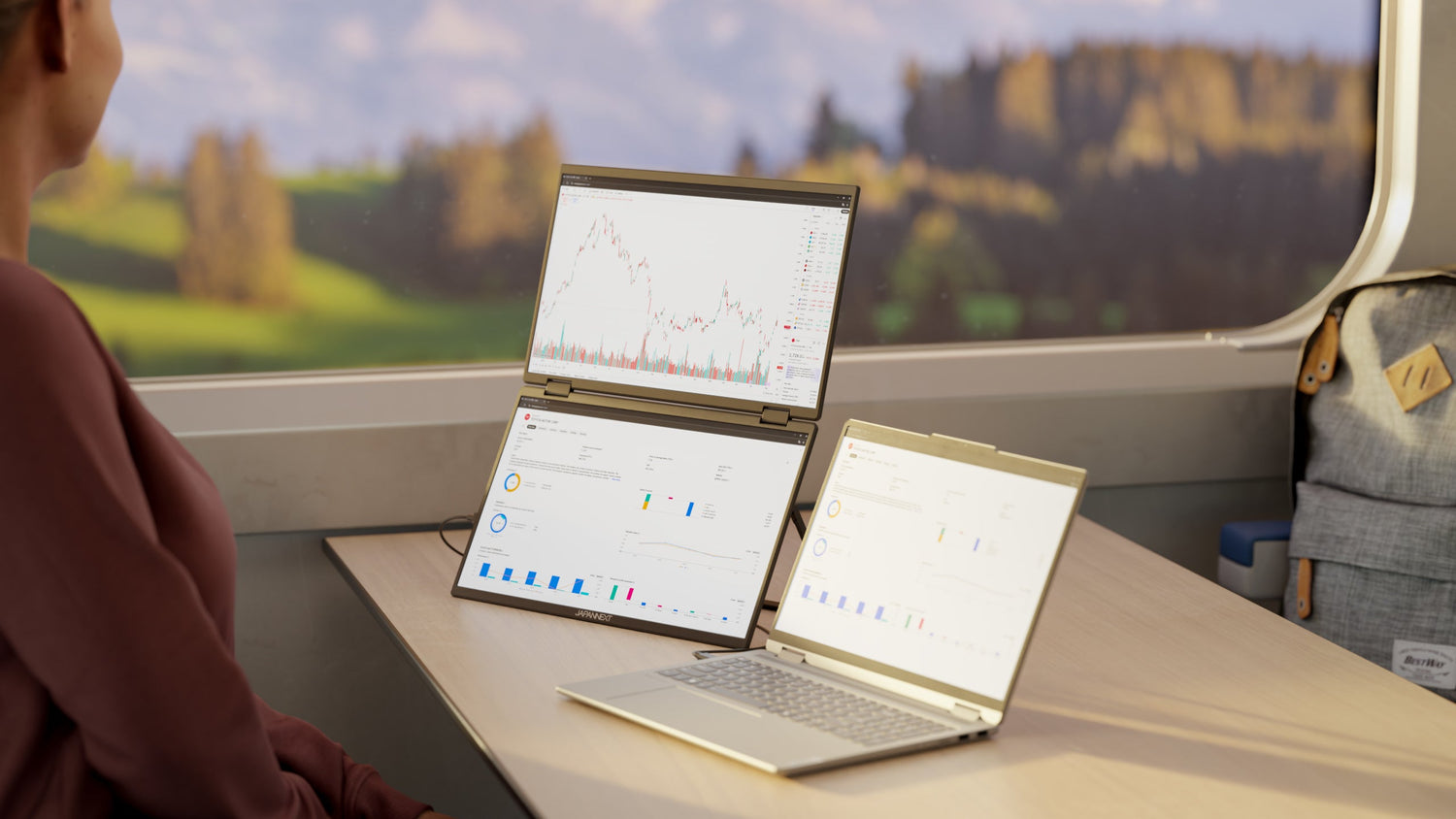
Das integrierte Display eines Laptops lässt sich nicht ersetzen, sondern ergänzen. Ein tragbarer Monitor wird über USB-C angeschlossen, passt in die Laptoptasche und verdoppelt die Arbeitsfläche, ohne Platz auf dem Schreibtisch zu beanspruchen. Er ersetzt also nicht das integrierte Display des Geräts, sondern ergänzt es.
Verschiedene Formate eignen sich für unterschiedliche Einsatzzwecke und sind zum Zeitpunkt der Erstellung dieses Artikels im Katalog aufgeführt:
-
13,3-Zoll-IPS-WUXGA-Monitor mit HDR, mit einem Seitenverhältnis von 16:10 bei kompakter Diagonale;
-
15,6-Zoll-IPS-Full-HD-Monitor, dessen Format dem eines Standard-Laptops am nächsten kommt;
-
15,6-Zoll-IPS-Full-HD-Touchmonitor für den mobilen Einsatz, wenn direkte Notizen auf dem Display nützlich sind;
-
23,8-Zoll-IPS-Full-HD-Monitor mit HDR sowie dessen 4K-UHD-Version für eine echte Arbeitsfläche zu Hause;
-
mobiler Dual-Monitor mit zwei 15,6-Zoll-IPS-Full-HD-Displays, um unterwegs einen Arbeitsplatz mit zwei Monitoren nachzubilden.
Das Verhältnis von Diagonale zu Auflösung gilt für diese Modelle ebenso wie für integrierte Displays. Ein 23,8-Zoll-Monitor in Full HD bietet viel Platz, ein 23,8-Zoll-Monitor in 4K UHD bietet sowohl Platz als auch Schärfe.
Weiterführende Informationen
-
Welche Monitorgröße ab 20 Zoll sinnvoll ist, um verschiedene große Diagonalen miteinander zu vergleichen.
-
Was 5K gegenüber 4K bietet, wenn die Auflösung zum Hauptkriterium wird.
-
Aufladen über USB-C Power Delivery für den Betrieb mit nur einem Kabel.
-
Auswahl eines Desktop-Monitors für den stationären Einsatz.
Häufig gestellte Fragen
Welche Monitorgröße sollte man für einen Laptop wählen?
13 bis 14 Zoll für den mobilen Einsatz und Büroanwendungen, 15 bis 17 Zoll für Grafikbearbeitung, Videobearbeitung und Gaming. Die Diagonale sollte nicht isoliert, sondern in Verbindung mit der Auflösung gewählt werden: Ein 17-Zoll-Monitor in Full HD zeigt Text weniger scharf an als ein 14-Zoll-Monitor in Full HD.
Wie viel Zentimeter sind 15,6 Zoll?
39,6 Zentimeter Diagonale, da ein Zoll genau 2,54 Zentimetern entspricht. Diese Angabe bezieht sich auf das Display, nicht auf das Gehäuse, das immer größer ist.
Welche Auflösung eignet sich für einen Laptop-Monitor?
Full HD, also 1.920 x 1.080 Pixel, eignet sich für alltägliche Aufgaben bis zu einer Diagonale von 15,6 Zoll. Ab 15 Zoll gleicht QHD mit 2.560 x 1.440 Pixeln die durch die Vergrößerung des Displays verlorene Schärfe wieder aus. WUXGA mit 1.920 x 1.200 Pixeln bietet mehr nutzbare Höhe bei Dokumenten und Programmcode.
Was ist der Unterschied zwischen Full HD und WUXGA?
Die Breite ist identisch, in beiden Fällen 1.920 Pixel. WUXGA bietet 120 Zeilen mehr in der Höhe – mit 1.200 gegenüber 1.080 Pixeln –, was ein Seitenverhältnis von 16:10 anstelle von 16:9 ergibt. Bei einer Diagonale von 13,3 Zoll erhöht sich dadurch die Pixeldichte von 166 auf 170 Pixel pro Zoll.
Zeigt ein großer Monitor ein schärferes Bild?
Nein, nicht bei gleicher Auflösung. Ein 17,3-Zoll-Monitor in Full HD hat eine Pixeldichte von 127 Pixeln pro Zoll, gegenüber 166 bei einem 13,3-Zoll-Monitor mit derselben Auflösung. Ein größerer Monitor zeigt ein größeres Bild an; die Schärfe verbessert sich nur, wenn auch die Auflösung steigt.