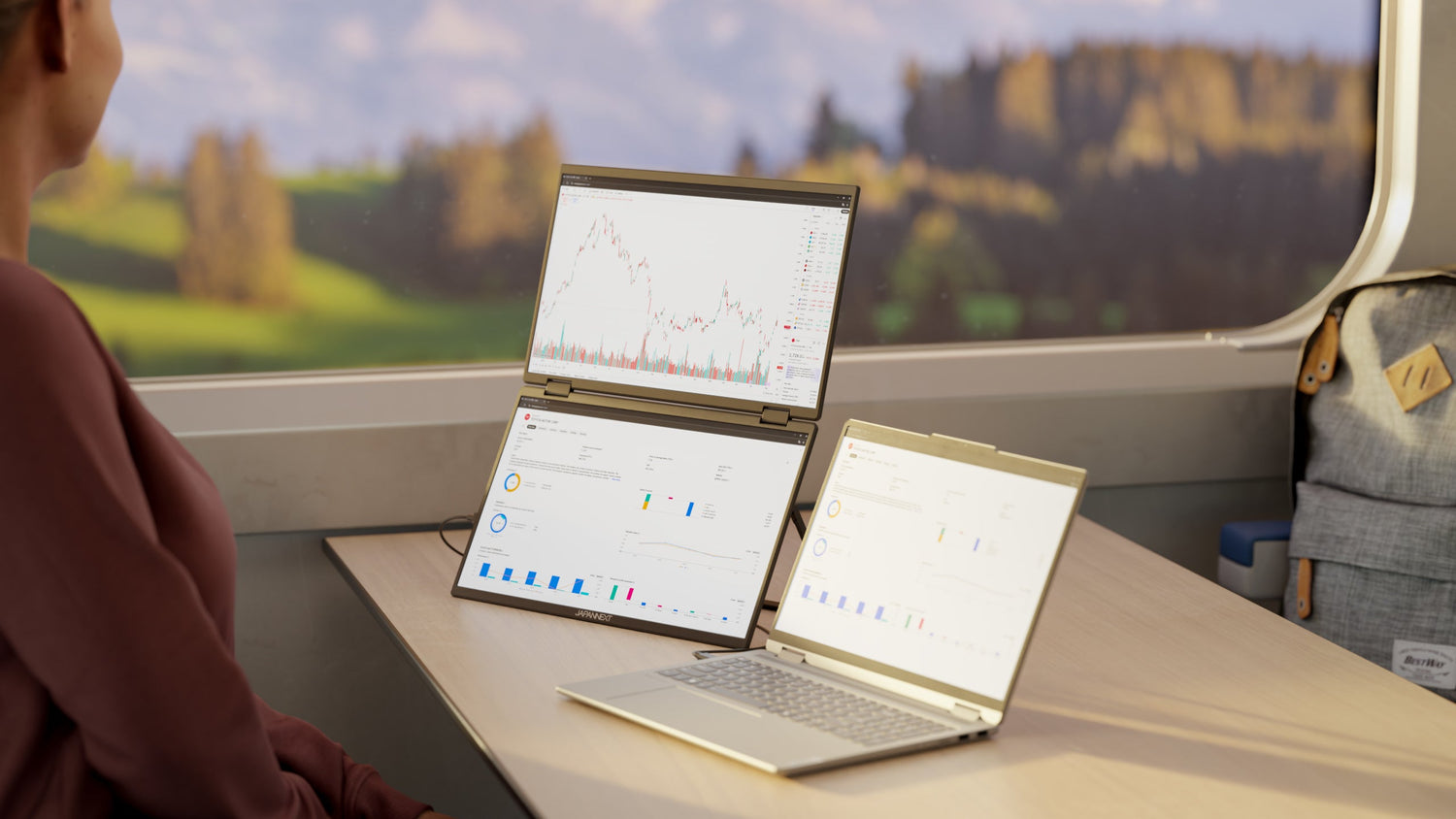
Ein Monitor-Datenblatt mit der Angabe „USB-C 65 W“ gibt die maximale Leistung an, die sein Anschluss liefern kann. Diese Zahl sagt nicht, wie viel Leistung das angeschlossene Gerät tatsächlich erhält. Sie sagt auch nicht, wie viel das Kabel übertragen kann oder wie viel Leistung der Computer bei voller Auslastung benötigt. Diese vier Werte sind voneinander unabhängig, und die Unterschiede zwischen ihnen erklären die meisten Enttäuschungen beim Anschließen.
Ein Monitor mit USB-C-Ladefunktion liefert höchstens die angegebene Leistung, vorausgesetzt, das Kabel unterstützt sie und der Computer fordert nicht mehr an.
Bei JAPANNEXT wird bei Monitoren, die den Computer mit Strom versorgen, bereits im Produkttitel darauf hingewiesen, und zwar in der Form „USB-C (+ 65W Laden)“. Bei Büromonitoren liegt die vorgesehene Leistungsstufe bei 65 W. Ein großformatiger Gaming-Monitor kommt auf 90 W.
Was die Wattangabe auf dem Datenblatt eines Monitors bedeutet
Die Wattangabe eines USB-C-Anschlusses am Monitor bezeichnet die maximal verfügbare Leistung, nicht eine dauerhaft abgegebene Leistung. Kein Monitor liefert kontinuierlich 65 W an den Computer. Er stellt diese Leistungsreserve zur Verfügung, und das angeschlossene Gerät nimmt jeweils nur so viel davon in Anspruch, wie es gerade benötigt.
Dieser Wert sagt nichts über den Eigenverbrauch des Monitors aus. Ein Monitor benötigt Strom für die Hintergrundbeleuchtung seines Panels und für seine Elektronik. Die Leistung, die er über seinen USB-C-Anschluss weitergibt, kommt zusätzlich über sein eigenes Netzteil. Beide Werte stehen im technischen Datenblatt und müssen getrennt betrachtet werden.
Diese Leistung stammt aus dem Netzteil des Monitors, das daher weiterhin mit dem Stromnetz verbunden sein muss, um den Computer mit Strom zu versorgen. Das Ein-Kabel-Setup gilt zwischen Monitor und Computer, nicht zwischen Monitor und Steckdose.
Die Information steht meistens bereits im Produkttitel. Dort sollte man als Erstes nachsehen, noch vor den ausführlichen technischen Daten.
Der Monitor stellt bereit, der Computer fordert an
Power Delivery funktioniert über eine Aushandlung. Das USB Implementers Forum, die Organisation hinter der Spezifikation, beschreibt den Mechanismus eindeutig: Die Geräte handeln „for only the power they require“ aus, also nur die Leistung, die sie benötigen.
Fordert ein Computer mehr Leistung an, als der Monitor bereitstellen kann, verweigert er das Laden nicht. Er nimmt die verfügbare Leistung auf und bezieht den Rest aus seinem Akku. Der Computer bleibt angeschlossen, die Ladeanzeige kann im Leerlauf weiterhin einen Ladevorgang anzeigen, und der Akkustand sinkt, sobald die Arbeitslast steigt.
Die Verbindung funktioniert also, sie ist lediglich unterdimensioniert. Dies tritt vor allem bei Computern mit dedizierter Grafikkarte auf, etwa beim Rendern, Kompilieren oder Exportieren von Videos. Bei typischen Büroaufgaben wie Textverarbeitung, Surfen und Videokonferenzen liegt der Leistungsbedarf deutlich unter 65 W.
Das Kabel ist genauso entscheidend wie der Monitor
Ein Anschluss, der 65 W liefern kann, nützt nichts, wenn das Kabel diese Leistung nicht übertragen kann. Die Spezifikation legt bestimmte Leistungsstufen fest, und das Kabel ist ein wesentlicher Bestandteil davon.
Der USB-IF gibt an, dass Power Delivery vor der Revision 3.1 auf 100 W begrenzt war, bei einer 20-Volt-Konfiguration mit für 5 Ampere ausgelegten Type-C-Kabeln. Mit der 2021 angekündigten Revision 3.1 wurde das Maximum auf 240 W angehoben. Sie führte feste Spannungen von 28 V, 36 V und 48 V ein, die 140 W, 180 W und 240 W entsprechen. Die Type-C-Spezifikation wurde auf Version 2.1 erweitert, um die Anforderungen an 240-W-Kabel festzulegen.
Die Organisation erklärt, dass diese Revision Power Delivery für Anwendungen öffnet, bei denen 100 W nicht ausreichten. Ein Büromonitor bleibt weit unter diesen Grenzwerten. Bei einem 65-W-Setup geht es daher nicht um das obere Ende der Spezifikation, sondern darum, welche Leistung das verwendete Kabel tatsächlich übertragen kann.
Ein USB-C-Kabel ist kein neutrales Bauteil. Zwei äußerlich identische Kabel können sich hinsichtlich der zulässigen Leistung und der Videobandbreite unterscheiden. Das mit dem Monitor gelieferte Kabel ist dasjenige, dessen Eigenschaften vom Hersteller für diesen konkreten Einsatzzweck garantiert werden. Ein Kabel, das zum Laden eines Smartphones gekauft wurde, bietet keine Garantie dafür, dass es auch einen Laptop laden kann.
Was 65 W versorgen können – und was nicht
Die Leistungsstufe von 65 W deckt den überwiegenden Teil der Büro-Laptops ab. Dazu gehören Ultrabooks sowie 14- und 15-Zoll-Geräte ohne dedizierte Grafikkarte. Diese Leistungsklasse wird bei den meisten Monitoren mit USB-C-Ladefunktion verwendet.
Darüber hinaus wird die Grenze für mobile Workstations und Gaming-Laptops relevant. Deren originale Netzteile liefern häufig mehr Leistung. Bei diesen Geräten bleibt der Monitor ein Anschluss-Replikator und zusätzliches Ladegerät, ersetzt aber bei intensiver Nutzung nicht das originale Netzteil.
Es gibt einen einfachen Anhaltspunkt für den Vergleich. Die Leistung des mit dem Computer gelieferten Ladegeräts steht auf dem Netzteil selbst. Dieser Wert sollte ungefähr der Ladeleistung des Monitors entsprechen, wenn auch die anspruchsvollsten Arbeitsphasen abgedeckt werden sollen.
Für Apple-Laptops gibt es eigene Leistungswerte, die in unserem Artikel zum Anschließen eines MacBook an einen externen Monitor behandelt werden.
Auf den Produktseiten steht der Wert im Produkttitel. Der 23,8-Zoll IPS Full HD USB-C Büromonitor, der 28-Zoll IPS 4K UHD USB-C Büromonitor und der 34-Zoll IPS UWQHD USB-C Curved Monitor bieten jeweils 65 W. Darüber liegt der 40-Zoll IPS UWQHD 144 Hz Gaming-Monitor, der „1 USB-C 90W zum Laden und Spielen über ein einziges Kabel“ angibt.
Laden und Bildübertragung über dasselbe Kabel
Über denselben USB-C-Anschluss können gleichzeitig Bild, Ton, Daten von den am Monitor angeschlossenen Peripheriegeräten und Strom für den Computer übertragen werden. Das ist der zentrale Vorteil dieser Lösung: morgens nur ein Kabel anschließen und abends nur eines abziehen.
Diese gleichzeitige Übertragung hat eine physikalische Grenze. Die verfügbare Bandbreite wird zwischen dem Videosignal und dem Datenstrom aufgeteilt. Bei hoher Auflösung und hoher Bildwiederholrate nimmt der für das Bild reservierte Anteil zu. Dadurch steht für eine am USB-Hub des Monitors angeschlossene externe Festplatte entsprechend weniger Datenrate zur Verfügung. Die Verbindung funktioniert weiterhin, die Übertragungen sind lediglich langsamer als über einen dedizierten Anschluss des Computers.
Voraussetzung ist außerdem, dass der USB-C-Anschluss des Computers die Bildausgabe unterstützt. Bei manchen Laptops übertragen USB-C-Anschlüsse Daten und Strom, aber kein Bildsignal. In den technischen Daten des Computers wird dies angegeben, beispielsweise durch einen Hinweis auf einen über USB-C unterstützten Display-Modus. Fehlt diese Funktion, wird der Monitor über HDMI oder DisplayPort angeschlossen, während das Laden über das originale Netzteil des Computers erfolgt.
Die KVM-Funktion, die bei einigen Modellen verfügbar ist, ermöglicht zusätzlich, Tastatur und Maus zwischen zwei an denselben Monitor angeschlossenen Computern umzuschalten. Wenn vorhanden, wird sie auf der Produktseite angegeben.
Was wie Laden aussieht, aber keines ist
Drei Situationen können auf einem technischen Datenblatt leicht miteinander verwechselt werden.
-
Ein USB-A-Anschluss, der ein Smartphone lädt, verwendet kein Power Delivery: Er liefert eine geringe Stromstärke ohne Aushandlung und reicht nicht aus, um einen Laptop zu laden.
-
Ein reiner USB-C-Display-Anschluss überträgt Bild und teilweise Daten, liefert aber keine Stromversorgung an den Computer zurück. Entsprechend findet sich in seinen technischen Daten keine Wattangabe.
-
Ein im Monitor integrierter USB-Hub stellt verschiedene Anschlüsse bereit. Das ist etwas anderes als die Fähigkeit des Monitors, den Host-Computer zu laden.
Ohne eine Wattangabe für den USB-C-Anschluss wird der Computer nicht geladen. Die Unterschiede zwischen HDMI, DisplayPort und USB-C werden in unserem Artikel über die Anschlüsse für Laptop-Monitore ausführlich erläutert.