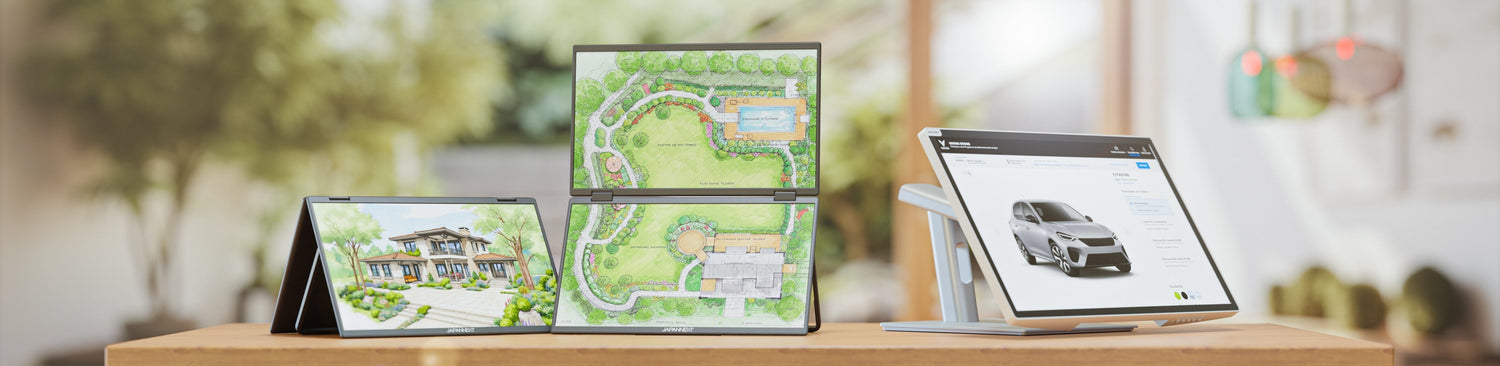
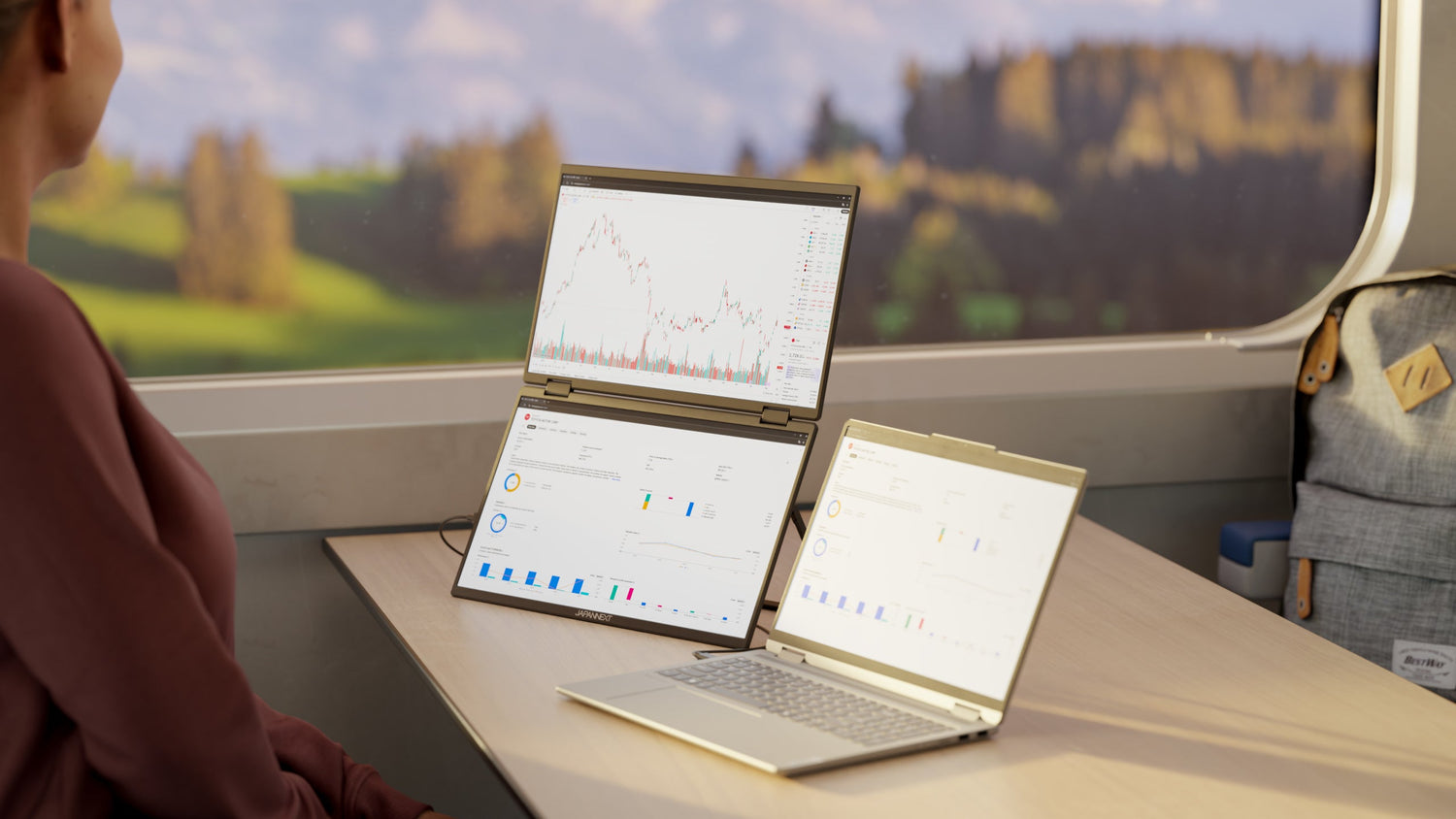
Bei einem tragbaren Monitor ersetzt die Touch-Funktion nicht die Maus. Sie dient zum Auswählen, Kommentieren und Präsentieren. Dieser Unterschied ist keine Frage des Komforts: Er entscheidet darüber, ob die Funktion täglich genutzt oder schon nach einer Woche wieder vergessen wird.
Der tragbare 15,6-Zoll-Touchscreen aus dem JAPANNEXT-Katalog unterstützt 10-Punkt-Touch, d. h. zehn gleichzeitige Berührungen. Diese Funktion ermöglicht Mehrfinger-Gesten wie Zoomen, Drehen und Verschieben – genau die Gesten, die für das Anmerken und Bearbeiten von Dokumenten benötigt werden. Für die Texteingabe oder die präzise Zeigerführung bietet er jedoch keinen Mehrwert.
Mit anderen Worten: Ein Touchscreen für unterwegs rechtfertigt sich durch das, was man zeigt und kommentiert, nicht durch das, was man erstellt.
Warum Touchscreens die Maus am Arbeitsplatz nicht ersetzen
Der Grund ist physikalischer Natur und hängt mit dem Platz zusammen, den ein zusätzlicher Bildschirm einnimmt. Ein tragbarer Monitor wird seitlich neben den Computer oder etwas zurückgesetzt hinter die Tastatur gestellt. In beiden Fällen befindet er sich außerhalb des Bereichs, in dem die Hände ruhen.
Um diesen Monitor zu erreichen, muss man einen Arm heben und ausstrecken und ihn dann wieder zurückführen, um zu tippen. Die Maus oder das Touchpad hingegen bleiben griffbereit. Bei den sich im Arbeitsalltag wiederholenden Bewegungen ist die Berührungsgeste aufwendig, unabhängig von der Qualität des Bildschirms.
Deshalb ist der Vergleich mit einem Tablet irreführend: Bei einem Tablet ist der Bildschirm gleichzeitig das Gerät, das man in der Hand hält, sodass sich die Benutzeroberfläche dort befindet, wo sich die Hände ohnehin schon befinden. Bei einem Arbeitsplatz mit zwei Bildschirmen ist dies nicht der Fall.
Ein Dokument mit mehreren Fingern mit Anmerkungen versehen
Die erste Anwendung, die diese Funktion rechtfertigt, ist das Anmerken. Einen Vertrag noch einmal durchlesen, einen Entwurf korrigieren, eine Zeile in einer Tabelle markieren: Das sind punktuelle, nicht fortlaufende Gesten, und es ist vorteilhaft, sie direkt im Dokument vorzunehmen, anstatt über einen Cursor.
Die Erkennung von zehn Berührungspunkten kommt hier voll zur Geltung. Sie ermöglicht es, mit zwei Fingern zu zoomen, um einen Vermerk im Kleingedruckten zu lesen, einen Plan oder ein Bild zu drehen und die Ansicht zu verschieben, ohne auf Bildlaufleisten zurückgreifen zu müssen. Diese Bedienungsschritte lassen sich mit der Hand schneller ausführen als mit der Maus.
Auch der matte Bildschirm spielt eine Rolle, da man sich beim Anmerken oft über den Bildschirm beugt – eine Position, in der eine glänzende Oberfläche das Licht der Deckenbeleuchtung reflektiert.
Drei Gesten decken den Großteil dieser Nutzung ab, und alle drei erfordern mehrere gleichzeitige Berührungspunkte.
- Das Zoomen mit zwei Fingern: Eine Klausel, eine Bemaßung auf einem Plan oder einen Wert in einer Tabelle vergrößern, ohne den Überblick zu verlieren oder nach einer Anzeigeeinstellung suchen zu müssen.
- Das Drehen: Einen Plan, ein Foto oder ein Dokument, das in der falschen Ausrichtung eingegangen ist, neu ausrichten – eine gängige Geste bei Anhängen und gescannten Dokumenten.
- Das Verschieben der Ansicht: Ein vergrößertes Dokument verschieben, um verschiedene Bereiche zu durchlaufen – das ist direkter als die Bildlaufleisten, wenn man im vergrößerten Modus arbeitet.
Diese drei Gesten haben ein gemeinsames Merkmal: Sie dienen dazu, bestehende Inhalte zu betrachten, nicht, neue zu erstellen. Das ist die genaue Grenze zwischen dem, was die Touch-Bedienung bietet, und dem, was sie nicht bietet.
Der Nachteil: Ein Monitor, der gereinigt werden muss
Ein mit den Fingern bedienter Bildschirm verschmutzt, und eine matte Oberfläche nimmt Fingerabdrücke stärker an als eine glatte. Das ist der akzeptierte Nachteil dieser Funktion, der zwar keine Auswirkungen auf die Anzeige hat, aber den Pflegeaufwand erhöht.
Es gilt dieselbe Regel wie für jedes Display: ein trockenes oder leicht mit Wasser angefeuchtetes Mikrofasertuch, niemals Mittel auf Alkohol- oder Ammoniakbasis, da diese die Oberflächenbeschichtung angreifen. Bei gelegentlicher Nutzung zum Notieren reicht eine Reinigung am Ende des Tages aus.
Präsentation vor einem Gesprächspartner
Die zweite Anwendungsmöglichkeit ist die Präsentation im persönlichen Gespräch, eine Situation, die unterwegs häufig vorkommt: ein Kundentermin, ein Gespräch mit einem Partner, eine Vorführung auf einer Messe.
In dieser Konfiguration ist der Bildschirm einer anderen Person zugewandt. Tastatur und Maus bleiben auf der Seite des Benutzers und sind somit für den Gesprächspartner nicht zugänglich; zudem wird es schnell mühsam, die gesamte Aufstellung bei jeder Interaktion zu drehen. Der Touchscreen löst dieses Problem: Die gegenüber sitzende Person kann mit dem Finger auf Inhalte zeigen, scrollen und vergrößern, was sie sich ansehen möchte.
Die Betrachtungswinkel von 178 Grad des IPS-Panels sind hier ebenso wichtig wie die Touch-Funktion, da das Bild von mindestens einer der beiden Personen aus einem seitlichen Winkel betrachtet wird.
Kabelgebunden – und nicht anders
Eine Erwartung taucht bei Käufern regelmäßig auf: ein tragbarer Touchscreen, der kabellos über Bluetooth funktioniert. Man muss es klar sagen: Das ist nicht die Funktionsweise dieser Art von Produkt.
Die Verbindung erfolgt kabelgebunden, über USB-C oder Mini-HDMI. Dafür gibt es zwei Gründe. Zum einen erfordert das Videosignal eine Datenrate, die eine Bluetooth-Verbindung nicht unterstützt. Zum anderen wird der Bildschirm über dasselbe Kabel mit Strom versorgt: Bei einer kabellosen Verbindung wären ein Akku und eine Lademöglichkeit erforderlich, was den Charakter des Geräts verändern würde.
Das Touch-Feature folgt derselben Logik: Die Berührungsdaten werden über das Kabel, das das Bild überträgt, an den Computer weitergeleitet. Ein Anschluss über Mini-HDMI allein überträgt nur das Video, aber es ist dann eine USB-Verbindung erforderlich, damit die Touch-Funktion erkannt wird.
Mit oder ohne Touch-Funktion – derselbe Bildschirm
Der aussagekräftigste Vergleich lässt sich zwischen zwei Modellen aus demselben Katalog anstellen, die bis auf die Touch-Funktion identisch sind.
Dertragbare 15,6-Zoll-IPS-Full-HD-Monitor mit der Artikelnummer JN-MD-i156F-LE und der tragbare 15,6-Zoll-IPS-Full-HD-Touchscreen mit der Artikelnummer JN-MD-i156F-T-LE verfügen über dasselbe IPS-Panel mit einer Auflösung von 1920 x 1080, dieselbe HDR10-Unterstützung, die gleichen Betrachtungswinkel von 178 Grad, die gleichen Anschlüsse (USB-C und Mini-HDMI), die gleichen Lautsprecher (2 × 2 W), das gleiche matte Display, das gleiche Gewicht von 1,5 kg und die gleiche Schutzhülle.
Der einzige Unterschied ist die 10-Punkt-Touch-Funktion. Die Entscheidung hängt also von einem einzigen Kriterium ab: Gehören die oben beschriebenen Anwendungsfälle wie Notizen und Präsentationen zum Alltag, ja oder nein? Wenn die Antwort „nein“ lautet, bietet die Version ohne Touch-Funktion genau denselben Bildschirm.
Die tragbaren Touchscreen-Bildschirme von JAPANNEXT
- Tragbarer 15,6-Zoll-IPS-Full-HD-Touchscreen, Artikelnummer JN-MD-i156F-T-LE: IPS-Panel, Full HD 1920 x 1080, 10-Punkt-Touchscreen, HDR10, 178-Grad-Blickwinkel, USB-C mit Video- und Stromversorgung, Mini-HDMI-Eingang, Lautsprecher 2 x 2 W, mattes Display, 1,5 kg, inklusive Schutzhülle.
- Tragbarer 15,6-Zoll-IPS-Full-HD-Touchscreen, Artikelnummer JN-MD-i156FHDR-T: IPS-Panel mit 1920 x 1080 und Multi-Touch-Funktion.
Die Touch-Variante ist Teil der Kollektion tragbarer Monitor, die Diagonalen von 13,3 bis 23,8 Zoll mit Einzel- oder Doppelbildschirm abdeckt. Für den stationären Einsatz gibt es Touch-Bildschirme auch in Desktop-Diagonalen, die in der Kollektion Touch-Monitor zusammengefasst sind.
Weiterführende Informationen: Bildschirmtyp, Anschlüsse und Wartung
- Anschlussmöglichkeiten von Laptop-Bildschirmen: Was die einzelnen Anschlusstypen – USB-C und HDMI – bieten und warum die Touch-Funktion vom gewählten Kabel abhängt.
- Die verschiedenen Bildschirmtechnologien verstehen: Was ein IPS-Panel von anderen Technologien unterscheidet und was die angegebenen Blickwinkel wirklich taugen.
- Die richtige Wahl des Laptop-Bildschirms: Größe, Auflösung, Bildschirmtechnologie und Anschlüsse – als allgemeine Orientierungshilfe bei der Auswahl.
FAQ: Touchscreen-Laptop-Bildschirm
Wozu dient ein Touchscreen-Laptop-Bildschirm?
Um Dokumente direkt mit dem Finger zu kommentieren und Inhalte einem gegenüber sitzenden Gesprächspartner zu präsentieren, der die Anzeige dann bedienen kann, ohne auf die Tastatur zugreifen zu müssen. Dabei handelt es sich um punktuelle und gestenbasierte Anwendungen, die sich von der üblichen Eingabe und Zeigesteuerung unterscheiden.
Funktioniert ein Laptop-Touchscreen kabellos?
Nein. Die Verbindung erfolgt kabelgebunden über USB-C oder Mini-HDMI. Das Videosignal erfordert eine Datenrate, die mit einer Bluetooth-Verbindung nicht vereinbar ist, und der Bildschirm wird über dasselbe Kabel mit Strom versorgt, da er keinen integrierten Akku hat.
Funktioniert der Touchscreen mit nur einem USB-C-Kabel?
Ja, USB-C überträgt Bild, Stromversorgung und Berührungsdaten über eine einzige Verbindung. Bei Verwendung von Mini-HDMI, das nur das Videosignal überträgt, ist zusätzlich eine USB-Verbindung erforderlich, damit der Touchscreen erkannt wird.
Was bedeutet der 10-Punkt-Touchscreen?
Das Display erkennt zehn gleichzeitige Berührungen, was Gesten mit mehreren Fingern ermöglicht: Zoomen, Drehen, Verschieben der Ansicht. Genau diese Gesten machen das Anmerken und Bearbeiten von Dokumenten von Hand schneller als mit der Maus.
Braucht man einen Touchscreen, um unterwegs zu arbeiten?
Nicht grundsätzlich: Für Büroarbeiten und das Verfassen von Texten reicht die nicht-touchfähige Version desselben Bildschirms aus und bietet identische Funktionen. Ein Touchscreen ist sinnvoll, wenn das Annotieren von Dokumenten oder Präsentationen vor einem Gesprächspartner zum Alltag gehören.